چگونه از حساب گوگل خارج شویم؟ 4 روش ساده

حساب گوگل یکی از ابزارهای کلیدی برای دسترسی به خدمات متنوع گوگل مانند جیمیل، گوگل درایو، تقویم و یوتیوب است که با یک ایمیل یا شماره تلفن بهراحتی ایجاد میشود. این حساب به کاربران امکان میدهد تا دادههای خود را همگامسازی کنند، فایلها را ذخیره کرده و به اپلیکیشنهای متعددی با یک ورود متصل شوند. امنیت حساب گوگل از طریق ویژگیهایی مانند تأیید دو مرحلهای و مدیریت دستگاههای متصل تقویت شده است، که به کاربران کمک میکند تا کنترل کاملی بر اطلاعات شخصی خود داشته باشند. همچنین، قابلیتهایی مانند نسخه پشتیبان و بازیابی دادهها، این حساب را به گزینهای ایدهآل برای مدیریت روزمره دیجیتال تبدیل کرده است.
برای استفاده بهینه و امن از حساب گوگل، کاربران باید بهطور منظم دستگاههای متصل را بررسی کرده و در صورت نیاز از حساب خود در دستگاههای غیرضروری خارج شوند. استفاده از رمزهای قوی و منحصربهفرد، فعالسازی اعلانهای امنیتی و اجتناب از ورود به حساب در دستگاههای عمومی بدون حالت ناشناس، از نکات کلیدی برای حفظ امنیت است. با مدیریت صحیح حساب گوگل، کاربران میتوانند از خدمات متنوع این پلتفرم بهرهمند شوند، در حالی که حریم خصوصی و امنیت اطلاعات خود را در بالاترین سطح نگه میدارند.


خارج شدن از حساب گوگل در دستگاههای مختلف میتواند به دلایل امنیتی یا برای مدیریت چندین حساب مفید باشد. در این راهنما، چند روش ساده و کاربردی برای خروج از حساب گوگل ارائه شده است که به شما کمک میکند بهراحتی این کار را انجام دهید.
روش اول: خروج از حساب گوگل در مرورگر کامپیوتر
1. باز کردن مرورگر:
مرورگری که با آن به حساب گوگل خود وارد شدهاید (مانند کروم، فایرفاکس یا اج) را باز کنید.
2. دسترسی به تنظیمات حساب:
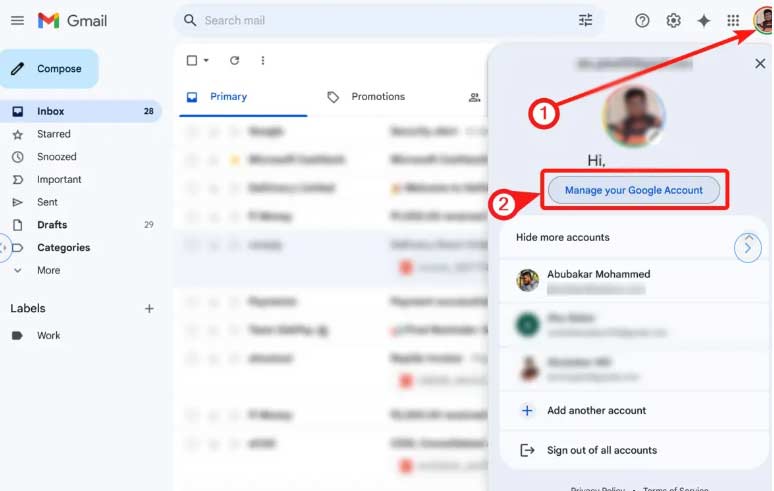
1. در گوشه بالا سمت راست صفحه، روی تصویر پروفایل یا حرف اول نام خود کلیک کنید.
2. گزینهی «مدیریت حساب گوگل» (Manage your Google Account) را انتخاب کنید.
3.خروج از حساب:
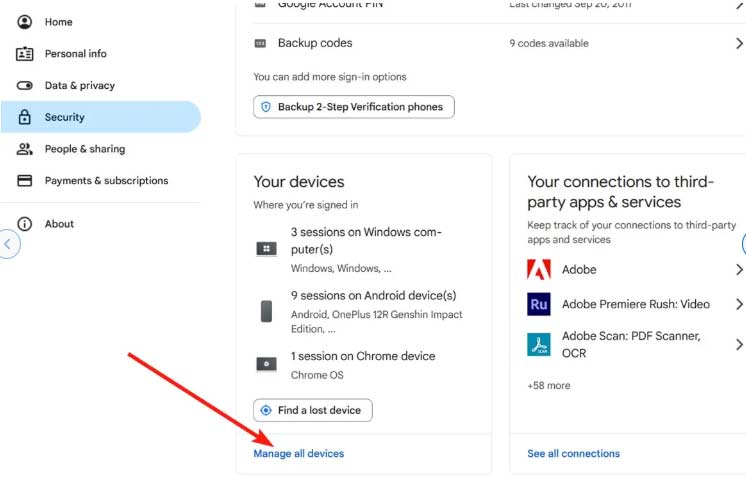
در صفحهی بازشده، به بخش «امنیت» (Security) بروید.
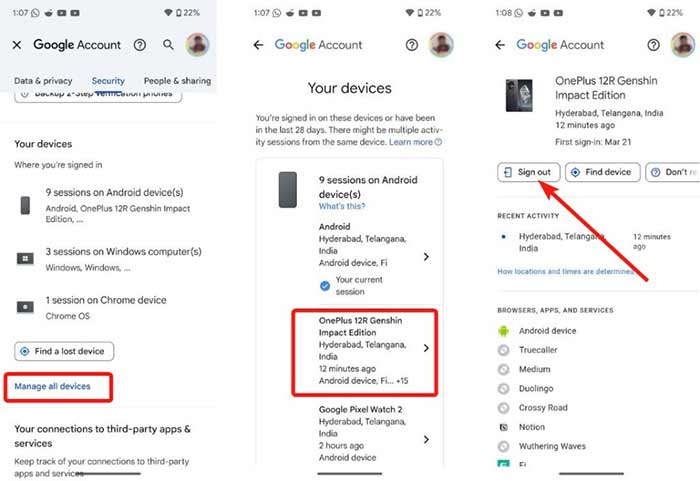
در قسمت «دستگاههای شما» (Your devices)، روی «مدیریت دستگاهها» (Manage devices) کلیک کنید.
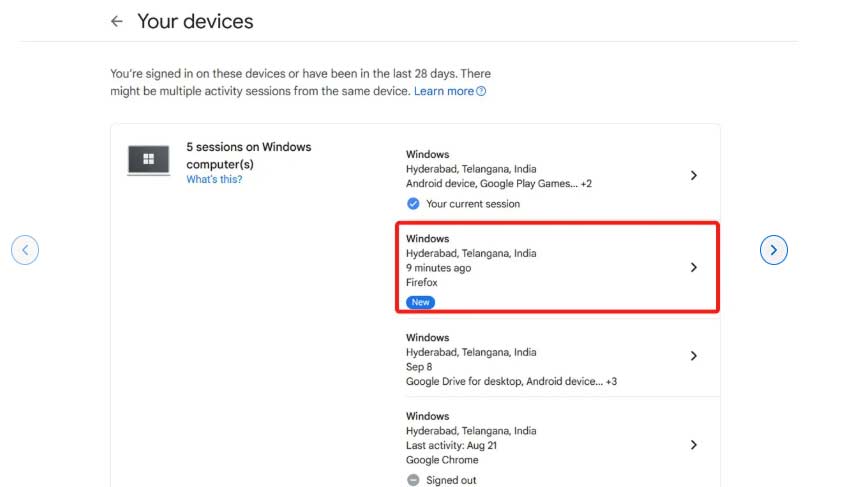
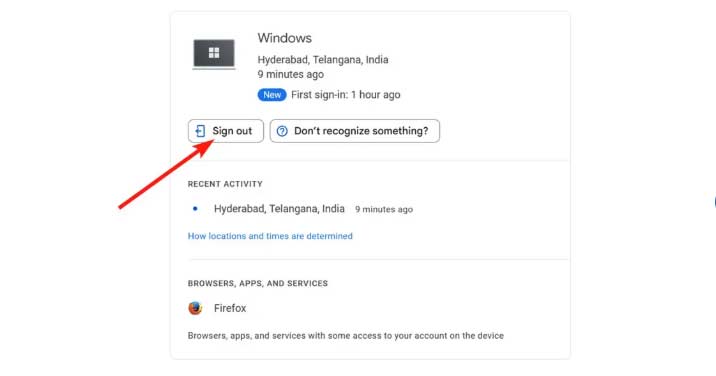
دستگاهی که در حال استفاده از آن هستید را پیدا کنید و گزینهی «خروج» (Sign out) را انتخاب کنید.
4. تأیید خروج:
ممکن است گوگل برای امنیت بیشتر رمز عبور شما را بخواهد. آن را وارد کنید تا خروج کامل شود.
نکته: این روش برای زمانی مناسب است که میخواهید از حساب خود در یک دستگاه خاص خارج شوید، بدون اینکه سایر دستگاهها تحت تأثیر قرار گیرند.
روش دوم: خروج از حساب گوگل در اپلیکیشن موبایل
1. باز کردن اپلیکیشن گوگل:
اپلیکیشن گوگل (مانند Gmail، Google Drive یا Google app) را روی گوشی خود باز کنید.
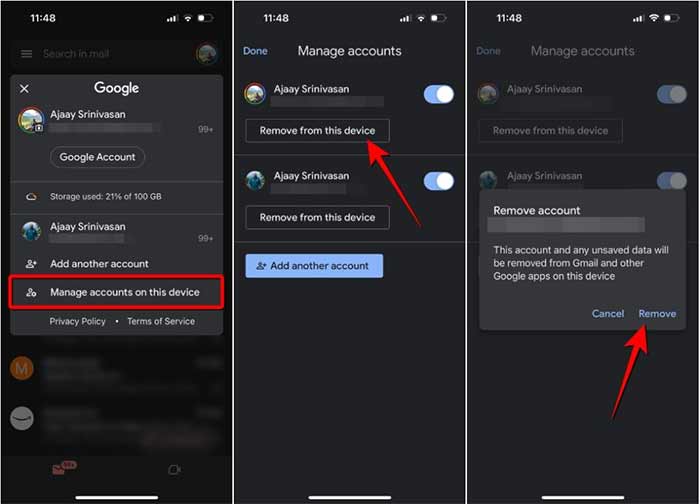
2. دسترسی به منوی حساب:
روی تصویر پروفایل خود در گوشه بالا سمت راست ضربه بزنید.
گزینهی «مدیریت حساب در این دستگاه» (Manage accounts on this device) را انتخاب کنید.
3.حذف حساب:
حساب گوگل موردنظر را پیدا کنید و روی آن ضربه بزنید.
گزینهی «حذف حساب» (Remove account) را انتخاب کنید و تأیید کنید.
4. بررسی نهایی:
مطمئن شوید که حساب از اپلیکیشن خارج شده است. ممکن است نیاز باشد اپلیکیشن را ببندید و دوباره باز کنید.
توجه: این روش حساب را فقط از اپلیکیشن یا دستگاه حذف میکند و دادههای شما در سرورهای گوگل باقی میماند.
روش سوم: خروج از راه دور (برای همه دستگاهها)
1. ورود به حساب گوگل:
از هر دستگاهی به آدرس myaccount.google.com بروید و وارد حساب خود شوید.
2. مدیریت دستگاهها:
به بخش «امنیت» (Security) بروید و روی «دستگاههای شما» (Your devices) کلیک کنید.
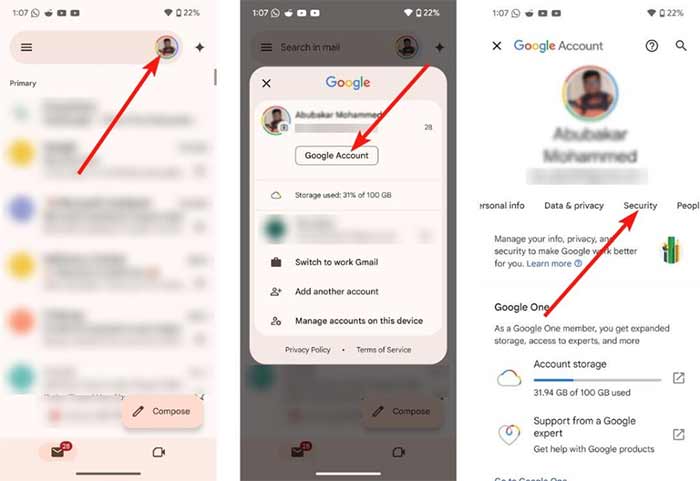
تمام دستگاههایی که به حساب شما متصل هستند نمایش داده میشوند.
3.خروج از همه دستگاهها:
گزینهی «خروج از همه دستگاهها» (Sign out of all devices) را انتخاب کنید.
گوگل از شما تأیید میخواهد. پس از تأیید، حساب شما از تمام دستگاههای متصل خارج میشود.
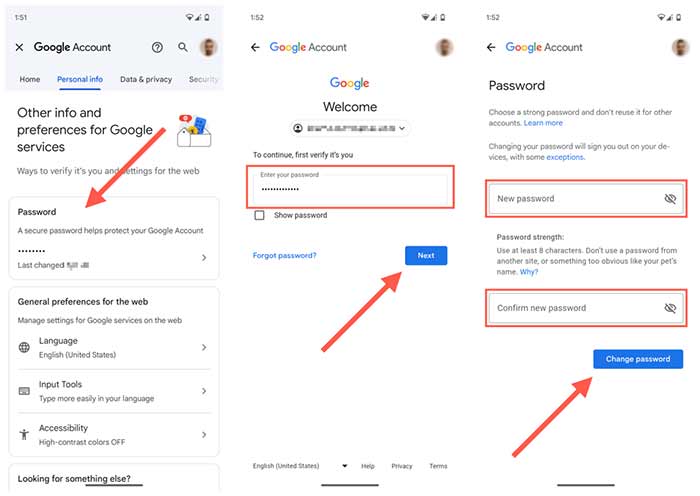
4.تغییر رمز عبور (اختیاری):
برای امنیت بیشتر، میتوانید رمز عبور حساب خود را تغییر دهید تا مطمئن شوید هیچ دستگاهی بدون اجازه دوباره وارد نشود.
کاربرد: این روش برای زمانی مناسب است که به دستگاه خاصی دسترسی ندارید یا میخواهید حساب خود را از همه جا ایمن کنید.
نکات مهم هنگام خروج از حساب گوگل
- بررسی دستگاههای متصل: همیشه دستگاههای متصل به حساب خود را چک کنید تا از دسترسیهای غیرمجاز جلوگیری شود.
- ذخیرهسازی اطلاعات: اگر از حساب گوگل برای ذخیرهسازی دادهها (مانند ایمیل یا فایلها) استفاده میکنید، مطمئن شوید که اطلاعات مهم را قبل از خروج ذخیره کردهاید.
- استفاده از حالت ناشناس: اگر از دستگاه عمومی استفاده میکنید، بهتر است از حالت ناشناس (Incognito) در مرورگر استفاده کنید تا نیازی به خروج دستی نباشد.
در ادامه، برای هر یک از روشهای خروج از حساب گوگل که در پاسخ قبلی ذکر شد، نکات و ترفندهای کاربردی و منحصربهفرد ارائه میشود تا تجربهای امنتر و کارآمدتر داشته باشید. این نکات بهگونهای طراحی شدهاند که جدید و غیرتکراری باشند.
نکات و ترفندهای مربوط به هر روش 
روش اول: خروج از حساب گوگل در مرورگر کامپیوتر
- استفاده از میانبر صفحهکلید: برای دسترسی سریعتر به تنظیمات حساب، میتوانید از میانبر «Ctrl + Shift + M» (در کروم) استفاده کنید تا منوی پروفایل باز شود، سپس مستقیماً به گزینهی «مدیریت حساب گوگل» بروید.
- خاموش کردن همگامسازی (Sync): قبل از خروج، اگر از کروم استفاده میکنید، به تنظیمات همگامسازی بروید و آن را موقتاً خاموش کنید. این کار از ذخیرهسازی دادههای ناخواسته (مثل بوکمارکها) در حساب شما جلوگیری میکند.
- حذف کوکیها پس از خروج: بعد از خروج، به تنظیمات مرورگر بروید و کوکیهای مربوط به google.com را حذف کنید تا هیچ اثری از حساب شما در مرورگر باقی نماند.
- استفاده از افزونههای امنیتی: افزونههایی مثل «uBlock Origin» را نصب کنید تا از ردیابی فعالیتهای شما توسط گوگل پس از خروج جلوگیری شود.
- بررسی حافظه کش مرورگر: اگر مرورگر بهطور خودکار اطلاعات ورود شما را ذخیره کرده است، قبل از خروج، حافظه کش (Cache) را پاک کنید تا اطلاعات ورود بهصورت خودکار پر نشوند.
روش دوم: خروج از حساب گوگل در اپلیکیشن موبایل
- خروج انتخابی از اپلیکیشنها: بهجای حذف حساب از کل دستگاه، میتوانید فقط از اپلیکیشن خاصی (مثل Gmail) خارج شوید. در تنظیمات اپلیکیشن، به بخش «حسابها» بروید و فقط همان اپلیکیشن را هدف قرار دهید.
- استفاده از حالت مهمان (Guest Mode): اگر از دستگاهی استفاده میکنید که متعلق به شما نیست، قبل از ورود به حساب گوگل، دستگاه را در حالت مهمان قرار دهید تا نیازی به خروج دستی نباشد.
- فعالسازی تأیید دو مرحلهای: قبل از خروج، مطمئن شوید که تأیید دو مرحلهای فعال است. این کار باعث میشود حتی اگر حساب شما روی دستگاه باقی بماند، بدون کد تأیید قابل دسترسی نباشد.
- بررسی اپلیکیشنهای متصل: در تنظیمات حساب گوگل، بخش «برنامههای شخص ثالث با دسترسی به حساب» (Third-party apps with account access) را بررسی کنید و دسترسی اپلیکیشنهای غیرضروری را قطع کنید.
- استفاده از برنامههای مدیریت حساب: از برنامههایی مثل «Google Authenticator» برای مدیریت سریعتر حسابها استفاده کنید تا در صورت نیاز به خروج، فرآیند سادهتر شود.
روش سوم: خروج از راه دور (برای همه دستگاهها)
- تنظیم اعلانهای امنیتی: در بخش «امنیت» حساب گوگل، اعلانهای مربوط به ورود دستگاههای جدید را فعال کنید. این کار به شما کمک میکند تا پس از خروج، هرگونه تلاش غیرمجاز برای ورود را سریعاً متوجه شوید.
- استفاده از مرورگر ناشناس برای ورود مجدد: اگر پس از خروج از راه دور نیاز به ورود مجدد دارید، از حالت ناشناس مرورگر استفاده کنید تا اطلاعات ورود ذخیره نشوند.
- زمانبندی خروج دورهای: برای امنیت بیشتر، میتوانید هر چند ماه یکبار از این روش استفاده کنید تا تمام دستگاههای متصل را بررسی و از حساب خارج شوید.
- بررسی فعالیتهای اخیر: پس از خروج، به بخش «فعالیت اخیر حساب» (Recent account activity) در تنظیمات گوگل بروید و مطمئن شوید هیچ فعالیت غیرعادی ثبت نشده است.
- ایجاد رمز یکبارمصرف: اگر قصد دارید بهطور موقت به دستگاهی وارد شوید، از گزینه «رمزهای یکبارمصرف» (App passwords) در تنظیمات گوگل استفاده کنید. این رمزها پس از خروج خودکار باطل میشوند.
نکات کلی برای همه روشها
- برنامهریزی برای دستگاههای مشترک: اگر از دستگاههای عمومی (مثل کافینت یا کتابخانه) استفاده میکنید، یک یادآور در تقویم گوشی خود تنظیم کنید تا همیشه بعد از استفاده از حساب گوگل خارج شوید.
- استفاده از VPN برای خروج امن: هنگام خروج از حساب در شبکههای عمومی (مثل وایفای کافیشاپ)، از VPN استفاده کنید تا اطلاعات شما رمزنگاری شود.
- بررسی نسخه پشتیبان: قبل از خروج، مطمئن شوید که نسخه پشتیبان (Backup) از دادههای مهم (مثل مخاطبین یا فایلهای درایو) دارید تا در صورت بروز مشکل، اطلاعات از دست نرود.
- آموزش به دیگران: اگر با افرادی کار میکنید که از دستگاههای مشترک استفاده میکنند، این روشها را به آنها آموزش دهید تا امنیت حسابهایشان حفظ شود.
- استفاده از پیامرسانهای امن برای تأیید: اگر گوگل برای تأیید خروج، کد به ایمیل یا شماره تلفن شما ارسال میکند، از پیامرسانهایی مثل Signal برای دریافت کد استفاده کنید تا امنیت بیشتری داشته باشید.
این نکات و ترفندها به شما کمک میکنند تا فرآیند خروج از حساب گوگل را با دقت و امنیت بیشتری انجام دهید و از اطلاعات شخصی خود محافظت کنید.
نتیجهگیری
خروج از حساب گوگل با روشهای سادهای مانند استفاده از تنظیمات مرورگر، اپلیکیشن موبایل یا خروج از راه دور، نهتنها امنیت حساب شما را تضمین میکند، بلکه مدیریت چندین حساب را نیز آسانتر میسازد. با بهکارگیری ترفندهایی مثل استفاده از حالت ناشناس، فعالسازی تأیید دو مرحلهای و بررسی دورهای دستگاههای متصل، میتوانید از دسترسیهای غیرمجاز جلوگیری کرده و دادههای شخصی خود را ایمن نگه دارید. این روشها، همراه با نکات کاربردی، به شما امکان میدهند تا با اطمینان و سرعت از حساب گوگل خود خارج شوید و تجربهای امن و کارآمد داشته باشید.